Add ServerとSubscribe:お手持ちの情報をHomeに追加
まず、お手元の情報の種類を確認します。サブスクリプションURL、サーバー共有リンク、QRコード、またはアドレス・ポート・認証情報のいずれでしょうか。サブスクリプションには通常、更新可能な複数のサーバーが含まれます。手入力する情報は、個別のサーバーに対応します。登録方法は異なるため、サブスクリプションURLを単一サーバーのHostに入力したり、URLの見た目だけでプロトコルを判断したりしないでください。読み込み中は、項目を確認できるよう接続スイッチをオフにしておきます。
サブスクリプションURLがある場合:Subscribeを使う
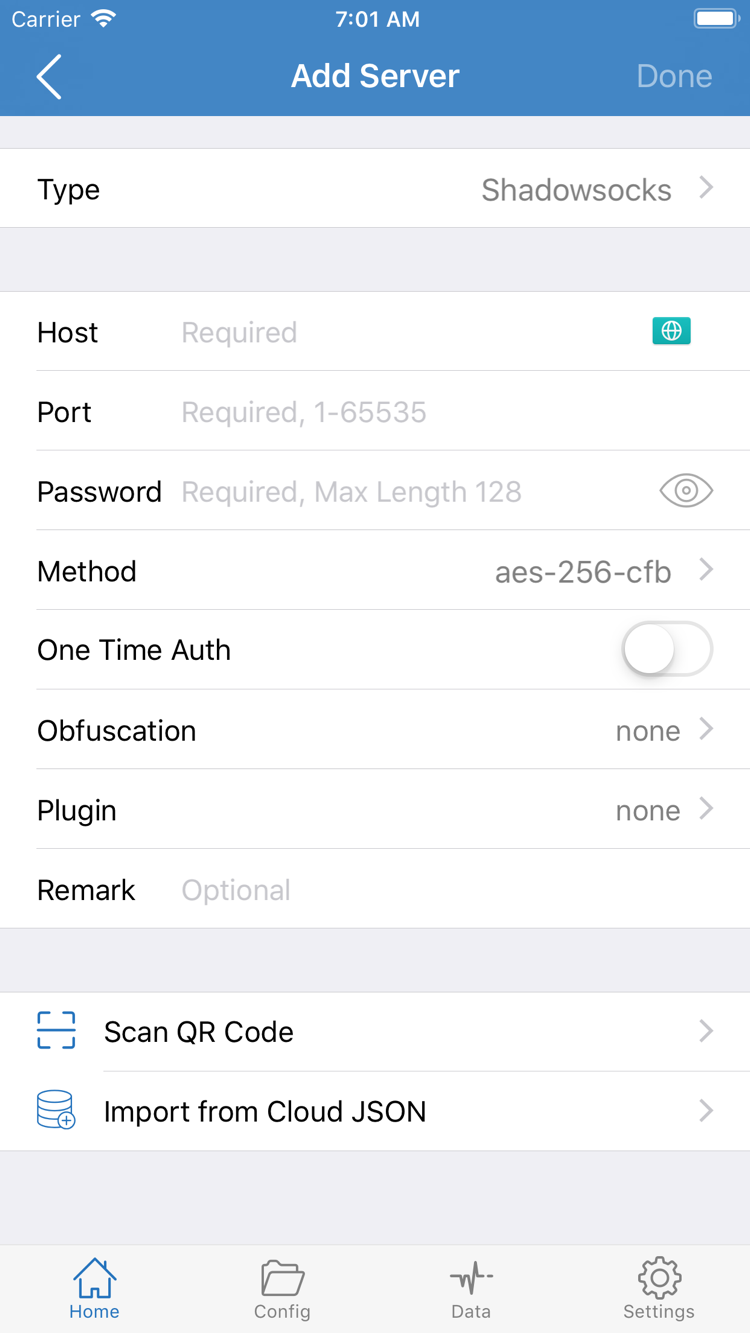
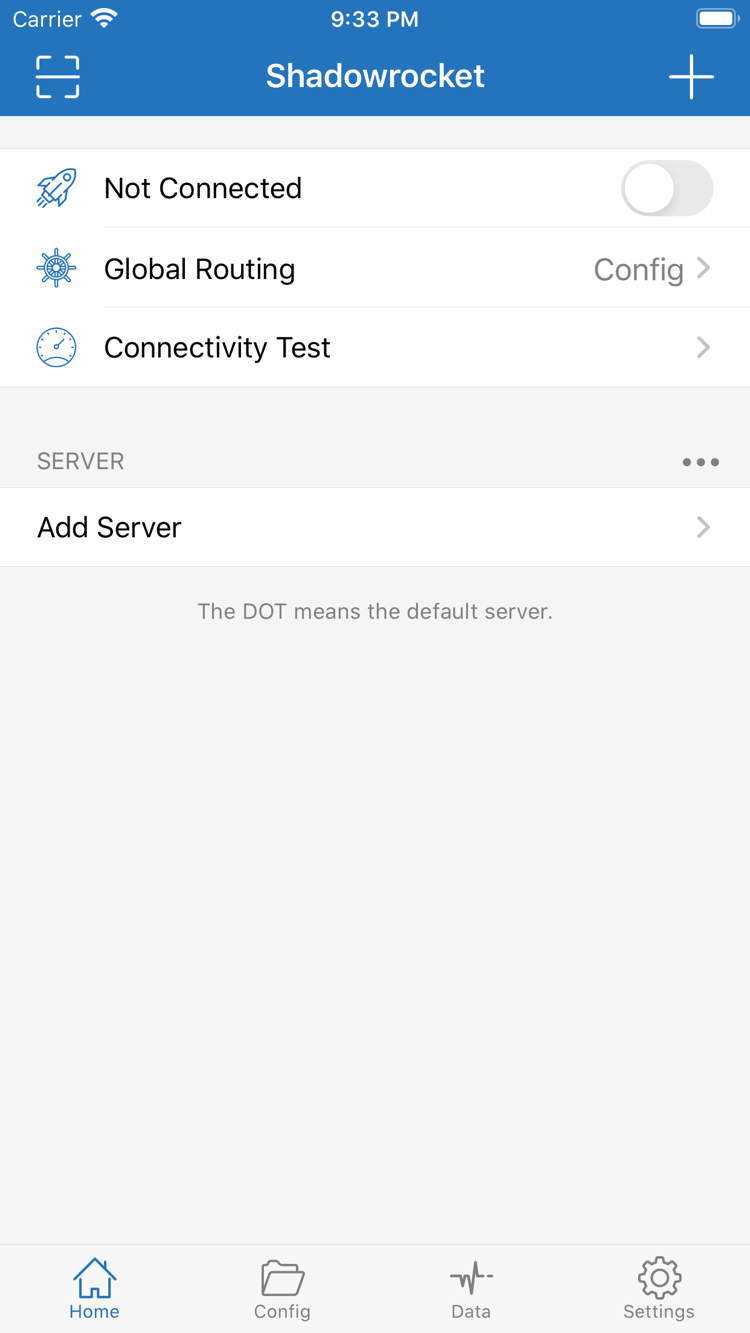
HomeでAdd Serverをタップして追加画面を開き、TypeでSubscribeを選択して、お手持ちのサブスクリプションURLをURL欄にすべて入力します。見分けやすい名前を設定してから、画面の完了または保存操作を行います。Homeに戻り、読み込みが終わるまで待ちます。該当するグループにサーバーが表示されたことを確認してください。サブスクリプション名だけが表示され、サーバーが見当たらない場合は、まず読み込みが完了しているか確認し、次にURLが有効か確認します。
URLをコピーするときは、元のクエリパラメーターを残し、前後に空白や改行、説明文が混ざらないようにしてください。サブスクリプションURLにはアクセス情報が含まれる場合があります。個人情報として扱い、公開コメントやスクリーンショットに載せないでください。読み込みに失敗した場合、同じURLを何度も追加せず、まず利用中のサービス提供元にURLの状態を確認してから、再度更新してください。グループの管理や更新方法については、サーバー管理マニュアルのSubscribeの項目をご覧ください。
個別のサーバー情報がある場合:Typeに合わせて入力
HomeのAdd Serverから追加画面を開き、お手持ちの情報に合うTypeを選んで必要な項目を入力します。画像の項目を例にすると、Hostにはサーバーアドレス、Portにはポート番号、Passwordには認証情報を入力し、Methodは元の設定値に合わせて選択します。Typeによって表示される項目は異なります。VMess、VLESS、Trojanなどの認証情報や通信設定を、別のTypeと同じ方法で入力することはできません。項目の意味がわからない場合は、推測で値を補わず、用語集を確認してください。
TLS、通信方式などの追加情報がある場合も、項目ごとに確認してください。サーバーアドレスとTLSで使う名前は、異なる役割を持つ場合があります。見た目をそろえるために、すべて同じ値に変更しないでください。QRコードがある場合は、Scan QR Codeで読み込めます。カメラへのアクセスを許可し、QRコード全体を読み取ってください。読み込み後もTypeと主要項目を確認します。Import from Cloud JSONは対応する形式のデータを読み込む機能で、任意のサブスクリプションURLを入力する代わりにはなりません。
この手順の完了条件:Homeに戻ったとき、SERVERまたはサブスクリプショングループに選択可能なサーバーが表示され、編集画面で想定したTypeと設定値を確認できます。この段階で完了したのは情報の登録であり、サーバーに接続できることはまだ確認できていません。次に、Global Routingでリクエストをどのように処理するか決めます。
Global Routingの3つのモード:リクエストの処理方法を選ぶ
Homeに戻り、Global Routingを開きます。初めて使うときは、Config、Proxy、Directの違いを確認してください。ここで選ぶのは全体のルーティング動作であり、サーバーのプロトコルではありません。Global Routingを切り替えても、サーバー情報が自動入力されたり、利用できないサーバーが使えるようになったりするわけではありません。現在の選択を記録してから変更すれば、テスト後に元の設定へ正確に戻せます。
- Config:現在有効な設定ファイルとそのルールに基づいて、リクエストの処理方法を決めます。リクエストごとにPROXY、DIRECT、REJECTなど異なる動作が適用される場合があり、すべてが同じ経路を通るわけではありません。
- Proxy:リクエストをプロキシ経由で処理する全体モードです。初回の切り分けでルールの影響を確認するときに選択中のサーバーをテストできますが、サーバー情報と接続条件が有効である必要があります。
- Direct:接続先へ直接接続するモードです。この状態でWebページを開けても、選択中のプロキシサーバーが正常に動作するとは確認できません。
新しく追加したサーバーをまず確認する場合は、一時的にProxyを選び、接続テストの後でConfigに戻して振り分けを確認できます。これはトラブル対処の手順であり、常に同じモードを使うという意味ではありません。メニューにSceneが表示されていても、初回接続の手順では追加設定は不要です。基本の接続を確認した後、必要に応じて説明を参照してください。
Configを使う前に設定ファイルを確認する
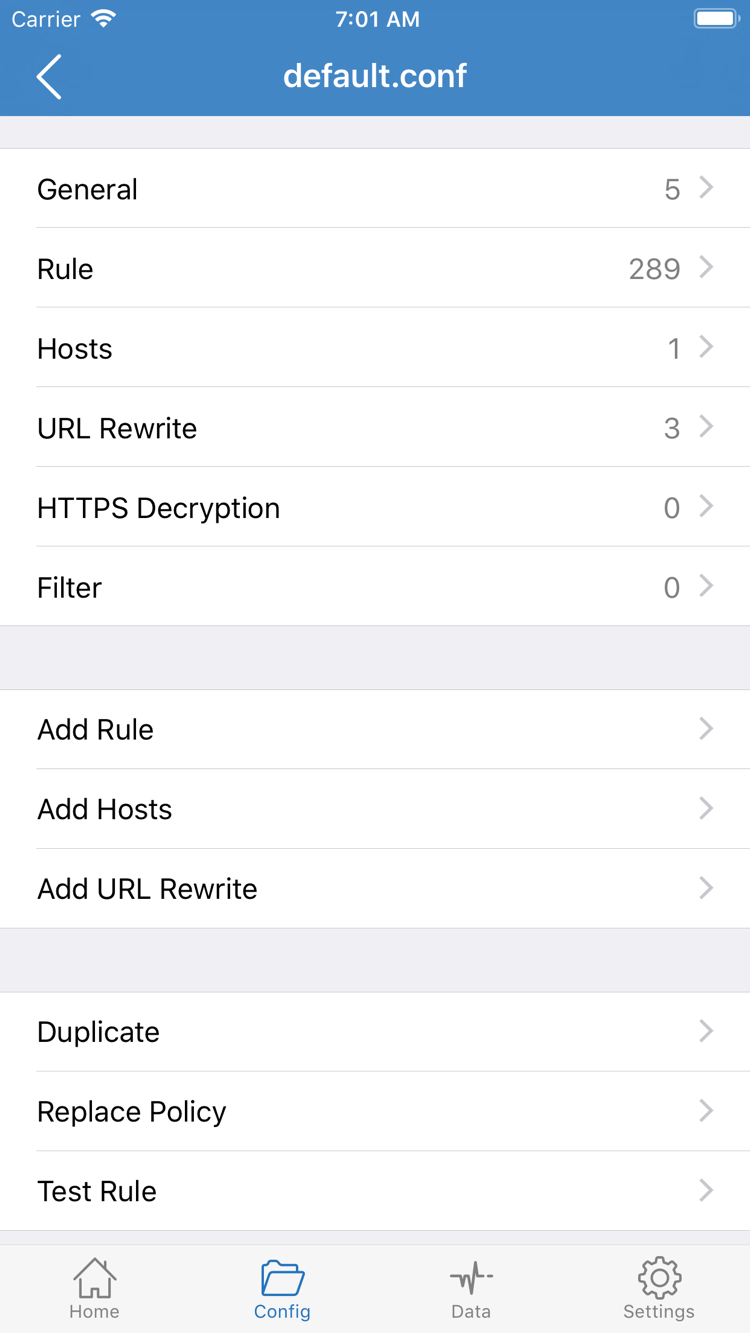
Configを使う場合は、Configを開いて現在選択されている設定ファイルを確認し、ルールの内容を表示します。公式スクリーンショットは設定ファイルの編集画面です。General、Rule、Hosts、URL Rewrite、HTTPS Decryptionで、それぞれ異なる設定を管理します。ここはHomeにあるGlobal Routingメニューとは別の画面です。Add Ruleが表示されても、ルールを追加できるという意味であり、接続のために必ずルールを新規作成する必要はありません。
初回の操作で、すべてのセクションを変更する必要はありません。接続のためにHTTPS Decryptionを有効にする必要もありません。まず既存のRuleにある条件と動作を確認し、特にどのルールにも一致しないリクエストの最終処理を確認してください。ルールの順序は一致結果に影響します。範囲の広いルールを先に置くと、後ろにある詳細なルールが適用されない場合があります。DOMAIN-SUFFIX、IP-CIDR、FINALなどのキーワードは、用語集で意味を確認してください。
この手順の完了条件:Homeに戻り、現在選択しているのがConfig、Proxy、Directのどれかを把握できていること。Configを選んでいる場合は、使用中の設定ファイルも確認してください。確認後にサーバーを選択して接続を開始すれば、ルールを変更しながら接続結果を判断する事態を避けられます。
Homeで使用するサーバーを選択:スイッチをオンにして接続を許可
HomeのSERVERまたはサブスクリプショングループから、使用するサーバーを選び、項目の横に選択マークが付いたことを確認します。項目を選ぶ操作と、項目を編集する操作は異なります。編集画面を開いただけでは、そのサーバーが使用中になったことを意味しません。リストに戻って選択マークを確認し、Global Routingももう一度見て、前の手順で決めたテスト条件と一致していることを確認してください。
複数のサブスクリプショングループがある場合は、まず目的のグループを開き、提供元と用途を把握できる項目を選びます。初回接続では複数のサーバーを同時にテストしたり、項目を何度も切り替えたりしないでください。現在使用するサーバーを1つに定めると、後のConnectivity Testの結果をどのサーバーに対するものか特定できます。サブスクリプションを更新した直後は、以前選択していた項目がリストに残っているかも確認してください。
初回のVPN構成の許可
Home上部の接続スイッチをタップします。初回接続時、システムからShadowrocketによるVPN構成の追加を求められる場合があります。システムの案内を読み、自分で開始した操作であることを確認してから、表示に従って許可し、端末で求められる認証を完了してください。この許可はアプリが該当するネットワーク接続構成を作成するためのものです。接続先サーバーが利用できることを確認するものではなく、サブスクリプションの作成や認証情報の補完も行いません。
先ほど許可をキャンセルした場合は、Homeに戻って接続スイッチをもう一度オンにし、表示されるシステムの案内に従ってください。スイッチがすぐにオフに戻る場合は、続けて何度もタップせず、アプリまたはシステムのメッセージを確認し、許可の手続きが完了しているか確認します。端末の管理ポリシーにより設定を変更できない場合があります。サーバーのパスワードを何度も変更するのではなく、端末の管理要件を確認してください。
許可が完了したらHomeに戻り、画面上部がNot Connectedのままではないこと、スイッチがオンの状態を保てることを確認します。システムのステータスバーやコントロールセンターにVPNの状態が表示される場合がありますが、表示位置は端末やシステム画面によって異なります。アイコンの有無だけで成功と判断せず、接続スイッチ、アプリの表示、次の手順で行う実際のテストをあわせて確認してください。
この手順の完了条件:使用するサーバーが選択され、システムの許可が完了し、接続スイッチがオンの状態を保っていること。スイッチがオンでもWebページを開けない場合は、すぐに構成を削除しないでください。「接続が確立したこと」と「目的のサービスにアクセスできること」は別の確認項目です。次にConnectivity Testと実際のアクセスを個別に確認します。
Connectivity Testと実際のアクセス:接続の動作を分けて確認
Homeの接続スイッチをオンにしたままConnectivity Testをタップし、今回のテスト結果が表示されるまで待ちます。テスト中にサーバーやGlobal Routingを切り替えると、異なる条件での結果を比較することになります。テスト成功は、今回のテスト対象の通信が所定の処理を完了できたことを示します。すべてのWebサイト、プロトコル、アプリが使えることを意味するわけではありません。失敗した場合も、テスト方式と実際のアクセス状況をあわせて判断してください。
続いて、実際に使うWebサイトやアプリを開き、もう一度アクセスします。キャッシュ済みの内容だけを確認しないよう、ページを更新するか、そのサービスでまだ読み込んでいない内容を開いてください。まず対象を1つ決めて確認し、その後、別の対象を試します。特定のサービスだけが失敗する場合は、その接続先、対応するルール、サービス自体に問題を絞り込み、すべてのサーバーをすぐに再登録しないでください。
テスト結果を現在のモードと照らし合わせる
Directを選択中にアクセスできても、確認できるのは直接接続の経路です。プロキシサーバーの動作は確認できません。Configでは、接続先がDIRECT、PROXY、REJECTのいずれかに振り分けられる場合があります。そのため「Webページが開いた」ことと「そのページが選択中のサーバーを経由した」ことは同じではありません。振り分けを確認する場合は、Dataに表示される接続記録で接続先と処理結果を確認し、実際の画面表示を基準に判断してください。
一時的にProxyへ切り替えると同じ接続先にアクセスでき、Configでは失敗する場合は、認証情報を変更し続けるのではなく、現在の設定ファイルとルールを優先して確認してください。どちらのモードでも失敗する場合は、次の手順でサーバーと端末のネットワークを確認します。一度に変更する条件は1つにし、その後Connectivity Testと同じ接続先へのアクセスを再実行すると、どの変更が結果に影響したか判断できます。
リスト上の遅延テストとHomeのConnectivity Testも、同じものとして扱わないでください。遅延の結果はTest Methodとその時点のネットワーク状況に左右されます。数値1つだけで、サーバーがあらゆる通信に適していると判断することはできません。正常に確認できたと判断するには、スイッチがオンの状態を保ち、テスト結果を説明でき、接続先へのアクセスが現在のGlobal Routingとルールの想定に合っている必要があります。
この手順の完了条件:アプリの接続状態、テスト結果、接続先への実際のアクセスという3つの確認段階を区別できていること。それぞれが想定どおりなら、初回接続の手順は完了です。サブスクリプションの整理、更新、バックアップが必要になったときは、サーバー管理マニュアルをご覧ください。今すべての設定を調整する必要はありません。
接続できない場合は原因を段階的に確認:一度に変更する条件は1つ
接続に失敗したら、現在のサーバー、Global Routing、使用中のネットワークを記録し、「スイッチがオンの状態を保てない」「テストに失敗する」「特定の接続先だけアクセスできない」のどれに当たるか確認します。現象によって確認箇所が異なります。既存の設定を残し、以下の順に原因を絞り込んでください。最初からアプリを削除したり、サブスクリプションをすべて消去したりすると、原因を判断するための情報も失われます。
まず端末のネットワークとサーバー選択を確認
一時的に接続をオフにし、端末のネットワークから、通常直接アクセスできるサービスを利用できるか確認します。基本ネットワークへの接続に認証が必要な場合は、先にその手続きを完了してください。次にHomeへ戻り、同じ名前の古い項目や別のサブスクリプショングループの項目ではなく、想定したサーバーが選択されているか確認します。接続を再びオンにしてテストしてください。Wi-Fiとモバイル通信を切り替える場合はデータ通信量に注意し、他の設定を変えずに、特定のネットワークだけで問題が起きるか確認します。
次にサブスクリプションの有効性とプロトコル設定を確認
サブスクリプションの読み込み失敗と、サーバーへの接続失敗は別の問題です。前者ではURLが完全か、読み込み結果、利用中のサービスの状態を確認します。後者ではAdd Serverから該当項目の編集画面を開き、Type、Host、Port、認証情報に加え、提供された情報に記載されている通信方式やTLSの設定を確認してください。大文字・小文字、余分な空白、項目の入力漏れが接続に影響する場合があります。別のプロトコルの設定形式を流用しないでください。サブスクリプションから作成された項目を継続的に編集する場合は、更新によって手動変更が上書きされるか事前に確認します。詳しくはサーバー管理マニュアルをご覧ください。
最後にシステム時刻、ルール、テスト設定を確認
TLSを使う接続では、端末の日付、時刻、タイムゾーンが正しいか確認し、必要に応じてシステムの自動設定を使います。Proxyでは接続できるのにConfigで失敗する場合は、Configに戻ってルールの順序、接続先に一致する動作、最終処理を確認してください。特定の接続先だけが失敗する場合は、接続先のサービス自体が正常かも確認し、サービス側の障害をクライアントの設定ミスと誤認しないようにします。
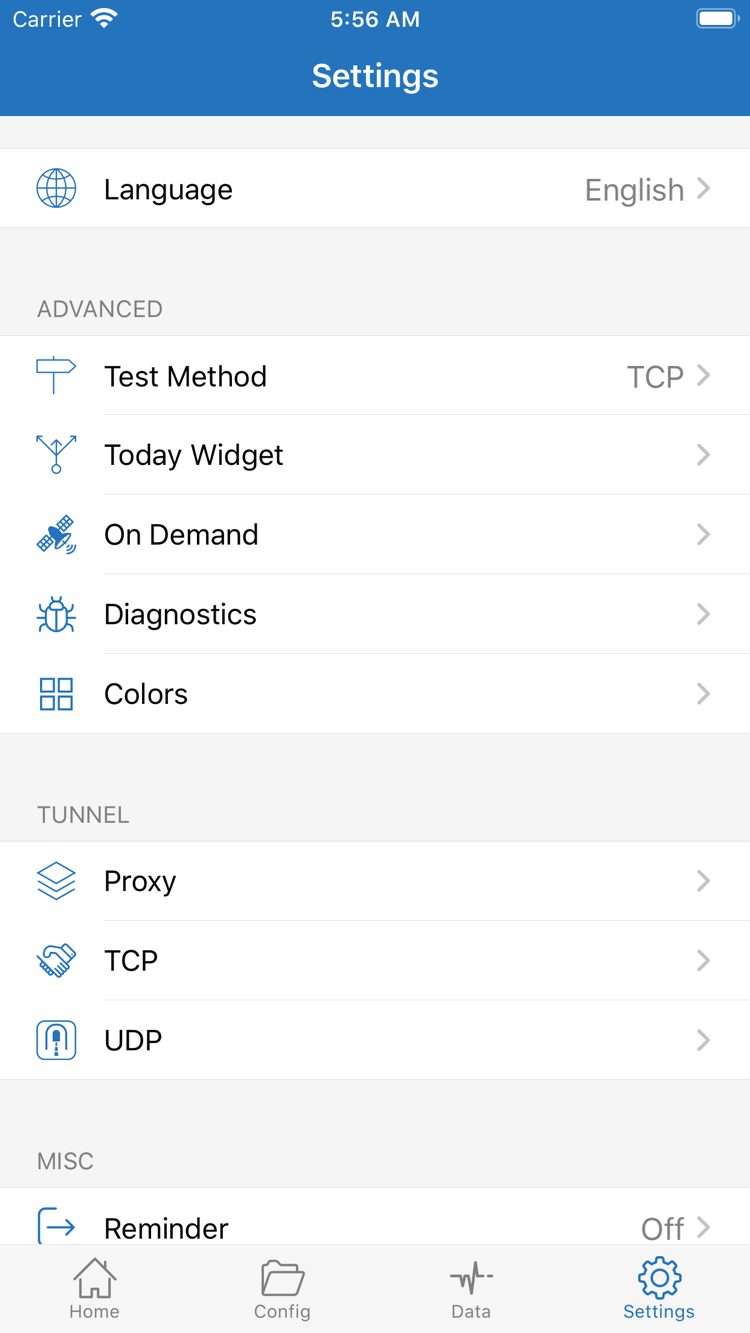
SettingsではTest MethodやDiagnosticsなどの項目を確認できます。テスト方式を確認したうえで、同じ方式で再テストしてください。前後で設定が異なる結果をそのまま比較しないようにします。Diagnosticsの情報は原因の特定に役立てるものであり、記録のすべてが故障を示すわけではありません。情報を保存したり、利用中のサービス提供元に問い合わせたりする場合は、サブスクリプションURL、サーバーアドレス、認証情報などの機密情報を隠してください。
初回接続が確認できるまでは、On Demandなどの自動動作設定を変更せず、Homeの手動スイッチで基本の手順を確認することをおすすめします。後からOn Demandを調整する場合は、ネットワーク切り替え時の動作と接続開始のタイミングを個別に確認してください。自動再接続を、手動スイッチが動作していない状態と混同しないようにします。テスト後は普段使うGlobal Routingに戻し、接続先へのアクセスをもう一度確認してください。
この手順の完了条件:問題が端末のネットワーク、許可、サーバー設定、ルール、接続先サービスのいずれにあるか特定できた、または再現可能な失敗状況を確認できたこと。複数のサブスクリプションの管理、更新、並べ替え、バックアップを続ける場合は、サーバー管理マニュアルをご覧ください。画面用語がわからない場合は用語集で確認できます。用語を1つ確認するために、クライアント全体を再設定する必要はありません。